

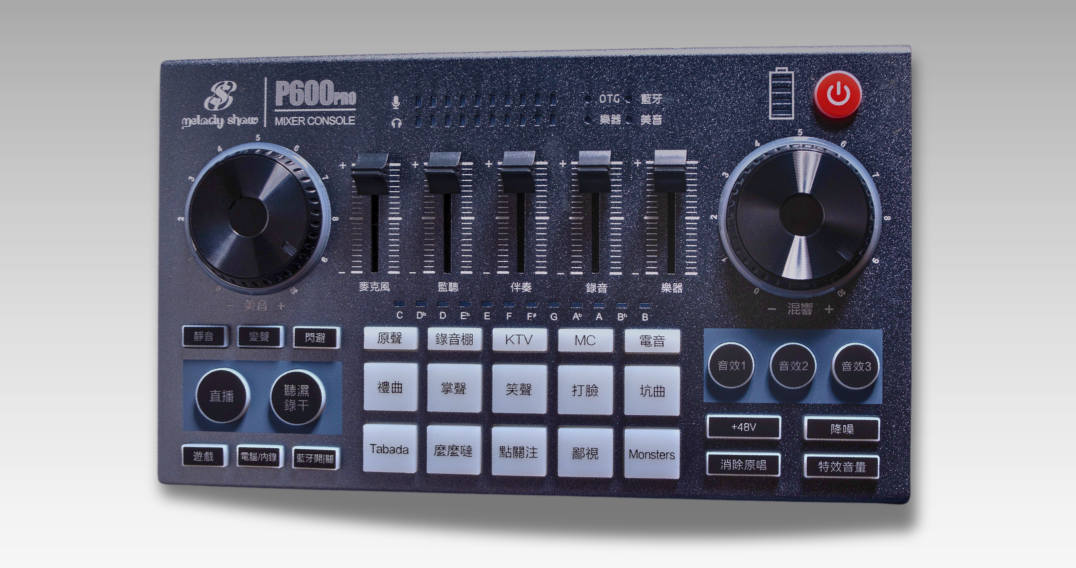
P600 聲卡 Q&A|常見問題解答
歡迎來到 P600 Pro 直播聲卡的常見問題專區!本指南將為您解答關於 P600 Pro 的連接方式、相容性、功能特色與故障排除等問題,幫助您快速上手,獲得最佳使用體驗。
1. P600 Pro 內含哪些配件與線材?
✅ 充電 / 傳輸線:Type-C to USB × 1
✅ 音源線:3.5mm to 3.5mm × 2
2. P600 Pro 是否支援 iPhone / Android 手機?
✅ 支援所有智慧型手機,但需根據手機型號選擇適合的直播線:
iPhone 14 及以下型號:
Type-C to Lightning 直播線
Phone 15 及以上型號:
Type-C to Type-C 直播線
Android 手機:
Type-C to Type-C 直播線
最佳解決方法:
透過 Mild Life 官網
購買 P600 Pro,皆附贈二合一 OTG 直播線,適用各種手機型號!
3. 如何連接手機直播?
1️⃣ 開機 P600 Pro
2️⃣ 使用 OTG 直播線 連接 P600 Pro「OTG 孔」 與手機
3️⃣ 根據麥克風類型 連接至聲卡的對應麥克風孔(動圈 / 5V 電容 / 48V 電容)
完成後,即可在直播 APP 內使用 P600 Pro 進行高品質直播!
4. 如何將 P600 Pro 連接電腦直播?
1️⃣ 開機 P600 Pro
2️⃣ 使用 Type-C to USB 充電 / 傳輸線 連接 P600 Pro「OTG 孔」 與 電腦 USB 孔
3️⃣ 電腦系統將自動識別設備,無需安裝驅動程式
4️⃣ 根據麥克風類型,將麥克風接入對應的 麥克風孔(動圈 / 5V 電容 / 48V 電容)
完成後,即可在各種錄音 / 直播軟體上使用 P600 Pro!
5. P600 Pro 連接電腦後沒有反應,該怎麼辦?
請依序嘗試以下解決方案:
✅ 更換 USB 孔,避免因接口故障導致無法識別
✅ 更新電腦驅動程式(建議更新主機板驅動)
✅ 確認音效設定:
Windows
右鍵 開始 → 設定 → 系統 → 音效 → 確保「輸入 / 輸出裝置」皆選擇 P600 Pro
Mac
進入 系統偏好設定 → 音效 → 選擇 P600 Pro

6. P600 Pro 可支援哪些直播 / 錄音 / 唱歌 APP?
P600 Pro 屬於外接聲卡設備,無須安裝額外驅動,可直接在 所有直播 / K 歌 / 錄音 APP 上使用,包括但不限於:
直播平台:抖音、快手、Twitch、YouTube Live、Facebook Live
K 歌 APP:全民 Party、歡歌、開心微微
錄音 & Podcast:GarageBand、Adobe Audition、Audacity
7. 什麼是監聽耳機?應該如何選擇?
監聽耳機可即時監測聲卡輸出的音訊,幫助使用者隨時調整聲音,確保最佳音質。
推薦耳機類型:3.5mm 類比傳輸耳機
❌ 不支援:數位耳機 / 藍牙耳機 / 耳麥
監聽耳機應直接連接 P600 Pro,確保零延遲監聽!
8. 麥克風沒有聲音?直播時對方聽不到聲音怎麼辦?
請檢查以下設定:
1️⃣ 確認靜音鍵是否被誤觸(指示燈閃爍橙色代表靜音,按一下解除)
2️⃣ 調整 P600 Pro 介面的混響、錄音音量、麥克風音量
3️⃣ 若使用 48V 電容麥克風,請確保 48V 幻象電源開啟(綠色燈亮起)
若仍無聲音,請嘗試更換麥克風或連接線!
9. P600 Pro 可搭配哪些麥克風?
P600 Pro 支援以下類型麥克風:
5V 動圈麥克風
5V 電容麥克風
48V 電容麥克風(需開啟48V幻象電源)
若您的麥克風符合上述,即可正常使用!
10. P600 Pro 可同時支援幾支麥克風?
✅ 最多可同時支援 3 支麥克風:
1 支 48V 電容麥克風
2 支 5V動圈 或 5V 電容麥克風
適合多人對談、Podcast 或雙人直播!
11. P600 Pro 是否具備「去人聲」功能?
內建「消除原音」功能,一鍵去除歌曲人聲,適用於 KTV 伴奏、直播演唱。
按下 P600 Pro 面板上的「消除原音」按鍵,即可啟動此功能!
完整 P600 Pro 產品手冊(PDF)
聯繫官方客服,
我們將提供即時支援!